
วิธีเนรมิตภาพเรนเดอร์ Enscape ให้กลายเป็นแอนิเมชันสไตล์ภาพยนตร์ด้วย Envision
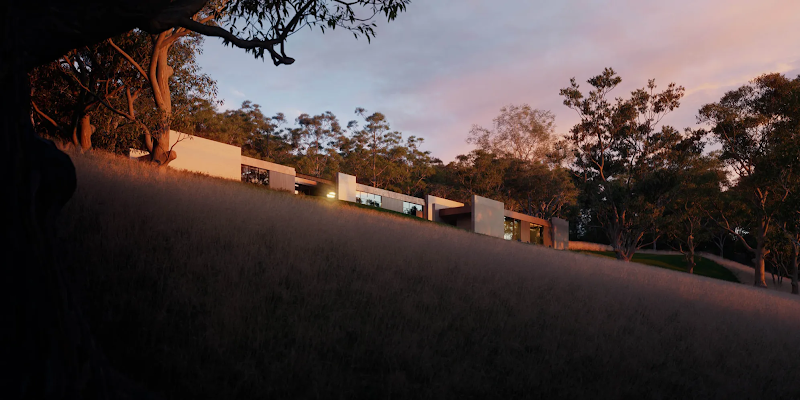
ในบทความเจาะลึกนี้ Boyan Petrov ศิลปิน 3D จาก Chaos จะพาทุกท่านไปค้นพบวิธีเปลี่ยนภาพเรนเดอร์นิ่งๆ จาก Enscape ให้กลายเป็นแอนิเมชันระดับภาพยนตร์ (Cinematic animations) ที่มีชีวิตชีวา ด้วยการดึงศักยภาพของฟีเจอร์ใหม่ล่าสุดอย่าง Live Link ที่เชื่อมต่อตรงสู่ Envision ได้ในคลิกเดียว ผสานกับการอัปเดตสุดล้ำอื่นๆ เช่น ผู้ช่วยที่ขับเคลื่อนด้วยพลัง AI และแอนิเมชันผิวน้ำ เขาจะแสดงให้เห็นว่าเวิร์กโฟลว์นี้ช่วยให้คุณสร้างสรรค์ผลงานแอนิเมชันระดับไฮเอนด์ใน Enscape ได้รวดเร็วและเป็นธรรมชาติกว่าที่เคยได้อย่างไร
ไฮไลต์สำคัญ:
- การซิงค์แบบเรียลไทม์ที่ไร้รอยต่อ (Seamless live sync): ฟีเจอร์ Live Link แบบใหม่ที่ทำงานได้ในคลิกเดียว ช่วยรับประกันความสม่ำเสมอของภาพแบบเรียลไทม์จากการส่งต่อ Enscape ไปยัง Envision พร้อมแสดงผลทุกการปรับเปลี่ยนดีไซน์ให้เห็นได้ทันที
- การจัดการสินทรัพย์อัจฉริยะ (Smart asset integration): ระบบ AI จะทำการวิเคราะห์ภาพอ้างอิงเพื่อแนะนำสินทรัพย์ 3D (3D assets) ที่ตรงกับความต้องการ และยังรองรับการค้นหาสินทรัพย์ใน Cosmos Library ได้อย่างง่ายดายด้วยคำสั่งภาษาพูดทั่วไป (Natural-language)
- การจัดแสงและเกรดสีอัตโนมัติ (Automated lighting & grading): ถอดแบบมู้ดและโทนแสงเฉพาะตัวที่คุณต้องการจากภาพอ้างอิงเพียงภาพเดียว โดยมี AI คอยช่วยจำลองการตั้งค่าและสร้าง Custom LUTs เพื่อการทำ Tone mapping ที่สวยงามสมบูรณ์แบบ
- แอนิเมชันแบบไดนามิก (Dynamic animations): นำเข้าเส้นทางการเดินกล้อง (Camera paths) จาก Enscape และเพิ่มแอนิเมชันตัวละครผู้คนหรือยานพาหนะได้อย่างรวดเร็ว เพียงแค่ลากวาดเส้นทาง (Paths) ลงในซีน
- การควบคุมซีนที่ยืดหยุ่น (Flexible scene control): ใช้ Scene variations สำหรับการปรับแต่งรายละเอียดเฉพาะมุมมองได้อย่างอิสระ พร้อมจัดระเบียบสภาพแวดล้อม (เช่น ทิศทางดวงอาทิตย์ หรือภูมิประเทศ) เพื่อให้ได้ช็อตที่เพอร์เฟกต์ที่สุด โดยไม่ส่งผลกระทบใดๆ ต่อโปรเจกต์ในภาพรวม
เลือกดูตามขั้นตอนการทำงาน:
- จบปัญหาการทำงานซ้ำซ้อนด้วยระบบ Live Sync
- ติดสปีดการทำงานด้วย AI
- จัดแสงช่วง Golden Hour ให้สวยสมบูรณ์แบบ
- ปรับแต่งแอนิเมชันให้เป๊ะทุกรายละเอียด
- เติมเต็มชีวิตชีวาให้กับซีนของคุณ
จากภาพนิ่งสู่ผลงานระดับภาพยนตร์ รวดเร็วยิ่งกว่าที่เคย
วันนี้ ผมจะมาสาธิตวิธีพลิกโฉมภาพเรนเดอร์นิ่งๆ ของคุณ ให้กลายเป็นผลงานแอนิเมชันสไตล์ภาพยนตร์แบบจัดเต็ม ที่มาพร้อมการเคลื่อนไหวของผู้คนและยานพาหนะสุดสมจริง รวมถึงเทคนิคการเดินกล้องระดับไฮเอนด์ โดยใช้การทำงานร่วมกันระหว่าง Enscape และ Revit และแน่นอนว่าทั้งหมดนี้สามารถทำได้รวดเร็วยิ่งกว่าที่เคย ต้องขอบคุณฟีเจอร์ใหม่อย่าง Live Link ที่เชื่อมต่อได้ในคลิกเดียว ผสานกำลังกับผู้ช่วยอัจฉริยะที่ขับเคลื่อนด้วยพลัง AI ตัวใหม่ล่าสุดของเรา
จบปัญหาการทำงานซ้ำซ้อนด้วยระบบ Live Sync
เริ่มต้นการทำงานใน Enscape ผมมีแบบบ้านสไตล์โมเดิร์นแนวยาว (Linear house) ที่ตั้งอยู่ท่ามกลางธรรมชาติ การจัดวางเลย์เอาต์ภายในก็เสร็จสมบูรณ์เรียบร้อย ซึ่งประกอบไปด้วยห้องครัว ห้องนอน พื้นที่ห้องนั่งเล่น และห้องน้ำ ผมค่อนข้างพอใจกับดีไซน์นี้เอามากๆ แต่ผมอยากนำเสนอผลงานชิ้นนี้ให้ออกมาในรูปแบบที่ดูมีมิติสไตล์ภาพยนตร์ (Cinematic)
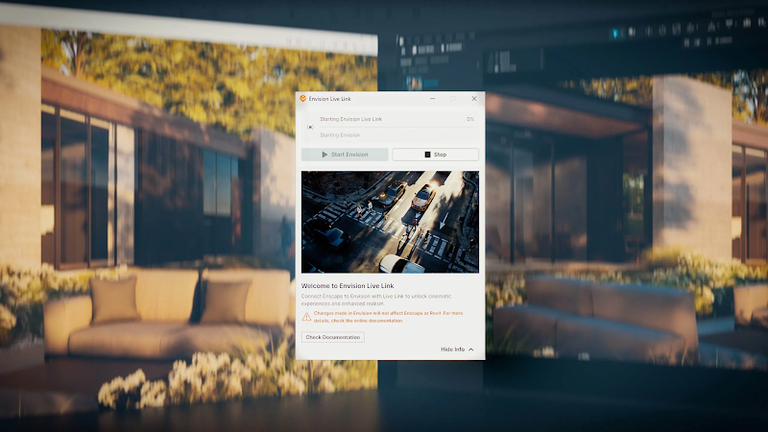
สิ่งที่คุณต้องทำเพื่อเริ่มต้นก็แค่คลิกที่ปุ่ม Envision Live Link ฟีเจอร์ใหม่ล่าสุดที่ฝังอยู่ภายใน Enscape ระบบจะทำการส่งผ่านข้อมูลทุกอย่างไปโดยอัตโนมัติ เพื่อรับประกันความสม่ำเสมอของภาพ (Visual consistency) ทั้งในส่วนของวัสดุ การจัดแสง หรือแม้แต่การปรับโทนสี (Tone mapping) ก็จะแสดงผลออกมาใกล้เคียงกันมากที่สุด
นอกจากนี้ ทุกการปรับเปลี่ยนดีไซน์ใน Revit จะอัปเดตและแสดงผลให้เห็นในทันที ซึ่งตอบโจทย์เวิร์กโฟลว์การทำงานอย่างยิ่ง ในกรณีที่เราจำเป็นต้องแก้ไขรายละเอียดบนโมเดลเพิ่มเติม อ้อ... และสำหรับใครที่เพิ่งเริ่มต้นใช้งาน Envision คุณสามารถสลับไปใช้ Easy Mode (โหมดใช้งานง่าย) เพื่อลดความซับซ้อนของหน้าต่างอินเทอร์เฟซ และช่วยให้คุณโฟกัสเฉพาะเครื่องมือที่จำเป็นต่อการทำงานได้อีกด้วย
ติดสปีดการทำงานด้วย AI
เพื่อให้ได้ภาพที่ดูมีมิติสไตล์ภาพยนตร์ (Cinematic) เราจำเป็นต้องสร้างซีนที่มีรายละเอียดสูงมาก ซึ่งผู้ช่วยอัจฉริยะ (AI Assistant) ใน Envision สามารถช่วยคุณจัดการเรื่องนี้ได้อย่างเหนือชั้น มันช่วยย่นระยะเวลาการทำงานที่น่าเบื่อหน่าย หรือแม้แต่ช่วยชี้แนะทิศทางงานครีเอทีฟให้กับเราได้ เริ่มจากรายละเอียดชิ้นใหญ่ๆ ก่อน ผมคิดว่าองค์ประกอบของต้นไม้ใบหญ้า (Vegetation) ในซีนนี้ยังสามารถปรับปรุงให้ดูดีขึ้นได้อีก
Envision สามารถจัดการกับรูปทรง (Geometry) จำนวนมหาศาลได้อย่างลื่นไหลไร้ที่ติ ดังนั้นเรามาลองขอให้ผู้ช่วย AI แนะนำโมเดลต้นไม้ที่มีความละเอียดสูง (High-poly) และเป็นสายพันธุ์เฉพาะถิ่นกันดูดีกว่า ซึ่ง AI ก็ได้นำเสนอตัวเลือกที่น่าสนใจขึ้นมาให้ แม้ว่าผมจะสามารถปรับคำสั่ง (Prompt) ให้เจาะจงลงลึกกว่านี้ได้อีก แต่ตัวเลือกที่ได้มาตอนนี้ก็ถือว่าสมบูรณ์แบบมากแล้ว จากนั้น การแทนที่ต้นไม้เดิมในซีนด้วยต้นไม้ชุดใหม่นี้ ก็สามารถทำได้อย่างง่ายดายสุดๆ
ผมจะดำเนินการปรับแต่งสภาพแวดล้อมทางธรรมชาติกันต่อไปด้วยความช่วยเหลือจาก AI Assistant พอดีผมมีภาพอ้างอิง (Reference image) ของสไตล์การจัดสวนที่ผมชอบอยู่ แต่ผมไม่แน่ใจว่าต้นไม้ในภาพคือสายพันธุ์อะไรกันแน่ แทนที่จะต้องมานั่งงมหาโมเดล 3D จากคลังสินทรัพย์ (Library) นับพันๆ ชิ้นด้วยตัวเอง ผมแค่ส่งภาพนี้ให้ผู้ช่วย AI ดู มันก็จะทำการวิเคราะห์ภาพถ่ายและค้นหาสินทรัพย์ที่ตรงกันมาให้ผมได้ทันที
ผลลัพธ์ที่ได้ดูยอดเยี่ยมมาก ผมเลยหยิบมาสักสองสามแบบแล้วนำไปจัดวางกระจายไว้รอบๆ ลานบ้านอย่างรวดเร็ว และถ้าพูดถึงเรื่องการค้นหาสินทรัพย์ ตอนนี้ Cosmos Library มีความฉลาดล้ำหน้าไปอีกขั้น! ต้องขอบคุณระบบค้นหาที่ขับเคลื่อนด้วยพลัง AI แบบใหม่ ซึ่งช่วยให้คุณสามารถอธิบายสิ่งที่คุณกำลังมองหาด้วยภาษาพูดทั่วไปได้เลย แทนที่จะต้องคอยพึ่งพาการพิมพ์คำค้นหา (Keywords) ที่ตายตัวและน่าอึดอัดแบบเดิมๆ
จัดแสงช่วง Golden Hour ให้สวยสมบูรณ์แบบ
เอาล่ะ ตอนนี้ซีนของผมค่อนข้างพร้อมแล้วในแง่ของการเก็บรายละเอียด ก้าวต่อไปสู่การสร้างสรรค์แอนิเมชันระดับภาพยนตร์ก็คือการปรับแต่งการจัดแสง เพราะแสงคือหัวใจสำคัญของการสร้างความดื่มด่ำสมจริง (Immersion) แต่การจัดแสงให้ออกมาเป๊ะนั้นอาจเป็นเรื่องท้าทายและกินเวลาไม่น้อย
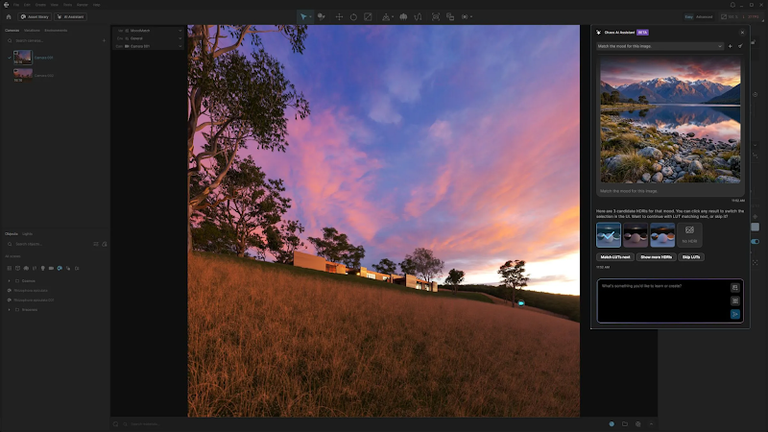
การมานั่งปรับแสงให้ตรงกับภาพอ้างอิงด้วยตัวเองนั้นไม่ใช่กระบวนการออกแบบที่แท้จริง และการต้องมาคอยรื้อค้นสินทรัพย์ (Assets) นับพันๆ ชิ้นเพื่อหาแบบที่ใช่ก็มีแต่จะรั้งวิสัยทัศน์ของคุณให้ช้าลง ผู้ช่วย AI (AI Assistant) จะเข้ามาทลายข้อจำกัดเหล่านั้น ด้วยการจำลองมู้ดและโทนเฉพาะตัวที่คุณต้องการ โดยอ้างอิงจากรูปภาพเพียงภาพเดียวเท่านั้น
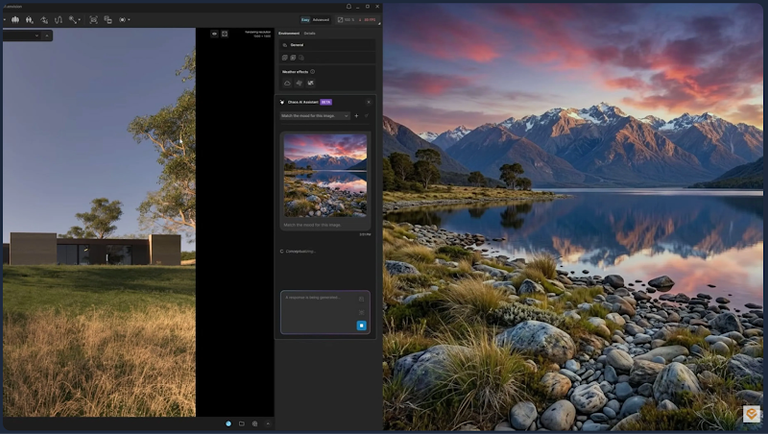
นี่คือภาพอ้างอิงของโทนภาพที่ผมต้องการแบบเป๊ะๆ: แสงอาทิตย์ตกช่วง Golden Hour ที่ดูมีชีวิตชีวาและนุ่มนวลละมุนตา ผู้ช่วยอัจฉริยะจะทำการสร้างรูปแบบการจัดแสง (Lighting setups) ขึ้นมาให้เลือกโดยอัตโนมัติ โดยอิงจากภาพอ้างอิงนี้ ผมสามารถคลิกดูพรีวิวแต่ละแบบ หรือสั่งให้ AI เสนอตัวเลือกเพิ่มเติมได้ ซึ่งผมคิดว่าตัวเลือกแรกนั้นตอบโจทย์ได้สมบูรณ์แบบมาก
แต่การจัดแสงให้สวยเป๊ะนั้นเป็นเพียงครึ่งทางของความสำเร็จเท่านั้น เพราะการปรับโทนสี (Tone mapping) ก็มีความสำคัญไม่แพ้กัน ผู้ช่วย AI จะรับหน้าที่จัดการในส่วนนี้ โดยการสร้างตารางเทียบสีแบบคัสตอม (Custom lookup tables) หรือที่เรียกสั้นๆ ว่า LUT เพื่อให้การเกรดสี (Color grading) ออกมาแมตช์กับภาพอ้างอิงได้อย่างเนียนตาที่สุด และนี่แหละครับคือวิธียกระดับภาพที่ดูจืดชืด ให้กลายเป็นผลงานที่ใกล้เคียงกับภาพในหัวผมแบบสุดๆ ได้ในชั่วพริบตา
จากจุดนี้ ผมสามารถลงมือปรับแต่งรายละเอียดต่างๆ ด้วยตัวเองเพิ่มเติมได้อีกนิดหน่อย โดยผมจะขอลดระดับของ Tone mapping ลงเล็กน้อย พร้อมกับเพิ่มแสงแดดที่สาดส่องเข้ามาโดยตรง (Direct sunlight) ให้มากขึ้นอีกนิด เพื่อขับเน้นต้นไม้ใบหญ้าให้ดูโดดเด่นสะดุดตา (Pop) และเติมเต็มชีวิตชีวาให้กับภาพรวมทั้งหมดได้อย่างไร้ที่ติ
ปรับแต่งแอนิเมชันให้เป๊ะทุกรายละเอียด
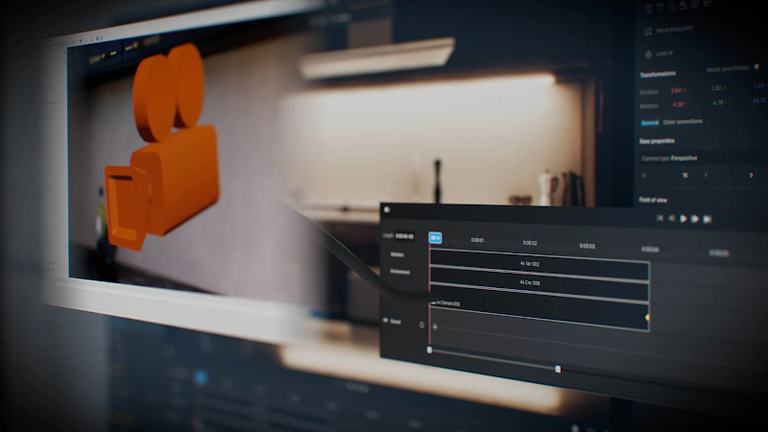
เมื่อซีนของเราอัดแน่นด้วยรายละเอียดและจัดแสงได้อย่างสวยงามแล้ว ก็ถึงเวลาตั้งกล้องเพื่อเตรียมพร้อมสำหรับแอนิเมชันในขั้นตอนสุดท้าย เนื่องจากผมได้สร้างเส้นทางการเดินกล้อง (Camera paths) ไว้ใน Enscape ก่อนหน้านี้แล้ว ผมจึงสามารถนำเข้า (Import) ไฟล์ XML ที่เก็บข้อมูลเหล่านั้นมาใช้ต่อได้เลยทันที ทำให้ผมได้แอนิเมชันแบบเดียวกันเป๊ะใน Envision และพร้อมสำหรับการปรับแต่งรายละเอียดให้สมบูรณ์แบบยิ่งขึ้น ผมสามารถแก้ไขคีย์เฟรม (Keyframes) เดิม หรือจะเพิ่มคีย์เฟรมใหม่เข้าไปก็ทำได้อย่างอิสระ ยิ่งไปกว่านั้น ผมยังสามารถเพิ่มแอนิเมชันผู้คนเคลื่อนไหวลงไปได้อีกด้วย เพียงแค่วาดเส้นทาง (Path) ให้พวกเขาก้าวเดิน แล้วเลือกโมเดลจากไลบรารีมาใส่ แค่นี้เองครับ... ง่ายสุดๆ ไปเลย!
เพื่อดึงศักยภาพสูงสุดของแอนิเมชันออกมา ผมสามารถปรับการจัดแสงและจัดวางวัตถุต่างๆ ใหม่ เพื่อเสริมให้องค์ประกอบภาพ (Composition) ในแต่ละช็อตดูโดดเด่นยิ่งขึ้น และนี่คือจุดที่ฟีเจอร์ Scene variation เข้ามามีบทบาทสำคัญ ตัวอย่างเช่น ผมสามารถเปลี่ยนผ้าม่านตรงนี้เพื่อกรองแสงให้นุ่มนวลลง และปิดบังหน้าต่างเพื่อลดจุดสนใจที่อาจดึงสายตามากเกินไป แต่เนื่องจากผมต้องการจำกัดการปรับแต่งนี้ให้แสดงผลเฉพาะในมุมมอง (View) นี้เท่านั้น ผมจึงเลือกสร้าง Scene variation ใหม่ขึ้นมา ฟีเจอร์นี้เปิดโอกาสให้ผมสามารถปรับเปลี่ยนรายละเอียดสำคัญๆ ได้อย่างอิสระ โดยไม่ส่งผลกระทบใดๆ ต่อผลลัพธ์โดยรวมของโปรเจกต์เลยแม้แต่น้อย
เติมเต็มชีวิตชีวาให้กับซีนของคุณ
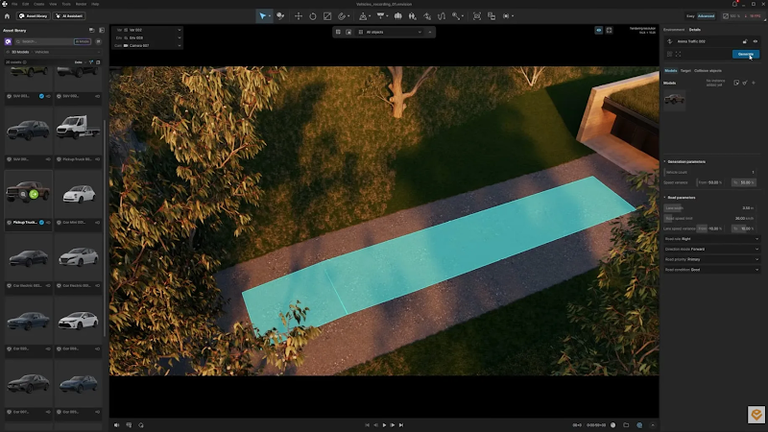
การเพิ่มยานพาหนะก็ทำได้ง่ายดายไม่แพ้การเพิ่มผู้คน เพียงแค่วาดเส้นทาง (Path) แล้วกดสั่งสร้าง (Generate) ได้เลย แม้ว่าเครื่องมือนี้จะถูกออกแบบมาเพื่อรองรับการจำลองสภาพการจราจรที่ซับซ้อนและเต็มไปด้วยรถยนต์มากมาย แต่ในกรณีนี้ ผมต้องการรถเพียงคันเดียวเพื่อมาช่วยเสริมมิติของการเล่าเรื่อง (Storytelling) ให้สมบูรณ์แบบมากยิ่งขึ้น อ้อ... อีกเรื่องที่พลาดไม่ได้คือ ตอนนี้ภาพพื้นผิวน้ำใน Envision สามารถเคลื่อนไหวให้เห็นได้โดยตรงบนหน้าต่าง Viewport เหมือนกับใน Enscape แล้วนะ! ดังนั้น คุณจึงสามารถสัมผัสได้ถึงความมีชีวิตชีวาของมหาสมุทร แม่น้ำ และสระว่ายน้ำของคุณได้แบบเรียลไทม์ โดยไม่ต้องอดใจรอจนถึงขั้นตอนการเรนเดอร์ไฟนอล
จากจุดนี้ ผมสามารถเดินสำรวจตัวอาคารและสภาพแวดล้อมจากมุมมองต่างๆ ได้อย่างอิสระ ราวกับเป็นช่างภาพที่กำลังเดินหามุมเพื่อเก็บภาพองค์ประกอบ (Composition) ที่น่าสนใจ ยิ่งไปกว่านั้น การทำงานบนภูมิทัศน์ดิจิทัลแบบครบวงจร ยังมอบความสามารถสุดเอ็กซ์คลูซีฟในการควบคุมสภาพแวดล้อมได้ดั่งใจนึก ไม่ว่าจะเป็นการปรับเปลี่ยนตำแหน่งของดวงอาทิตย์ หรือแม้กระทั่งการสั่งเคลื่อนย้ายภูเขาทั้งลูก! เพื่อสร้างทิศทางของแสงและเงาในอุดมคติ และเนรมิตช็อตที่เพอร์เฟกต์ที่สุดออกมาได้อย่างไร้ที่ติ
จากภาพนิ่งสู่ผลงานระดับภาพยนตร์ รวดเร็วยิ่งกว่าที่เคย
และนี่ก็คือผลลัพธ์ทั้งหมด! แอนิเมชันสไตล์ภาพยนตร์ที่สมบูรณ์แบบ ซึ่งรังสรรค์ขึ้นโดยใช้เวลาเพียงเศษเสี้ยวจากที่เคยทำมา ช่องว่างระหว่างโมเดล Enscape ของคุณกับผลงานแอนิเมชันระดับไฮเอนด์ไม่เคยแคบลงเท่านี้มาก่อน ต้องขอบคุณเวิร์กโฟลว์ที่ทรงพลังและเข้าใจง่ายอย่างเป็นธรรมชาติ
ตั้งแต่ระบบ Live Sync ที่เชื่อมต่อข้อมูลได้ในคลิกเดียว ไปจนถึงผู้ช่วย AI ที่ช่วยเนรมิตการจัดแสงของคุณให้สวยสมบูรณ์แบบได้จากภาพอ้างอิงเพียงภาพเดียว ทุกขั้นตอนล้วนถูกออกแบบมาเพื่อติดสปีดกระบวนการสร้างสรรค์ของคุณให้รวดเร็วถึงขีดสุด คุณไม่จำเป็นต้องจำกัดตัวเองเป็นแค่นักออกแบบอีกต่อไป เพราะคุณสามารถสวมบทบาทเป็นทั้งผู้กำกับ ช่างภาพ และนักเล่าเรื่อง ได้ครบจบในระบบนิเวศ (Ecosystem) เดียวที่ลื่นไหลไร้รอยต่อ