
วิธีใช้ AI เพื่อการออกแบบที่เร็วขึ้น 10 เท่าใน Enscape
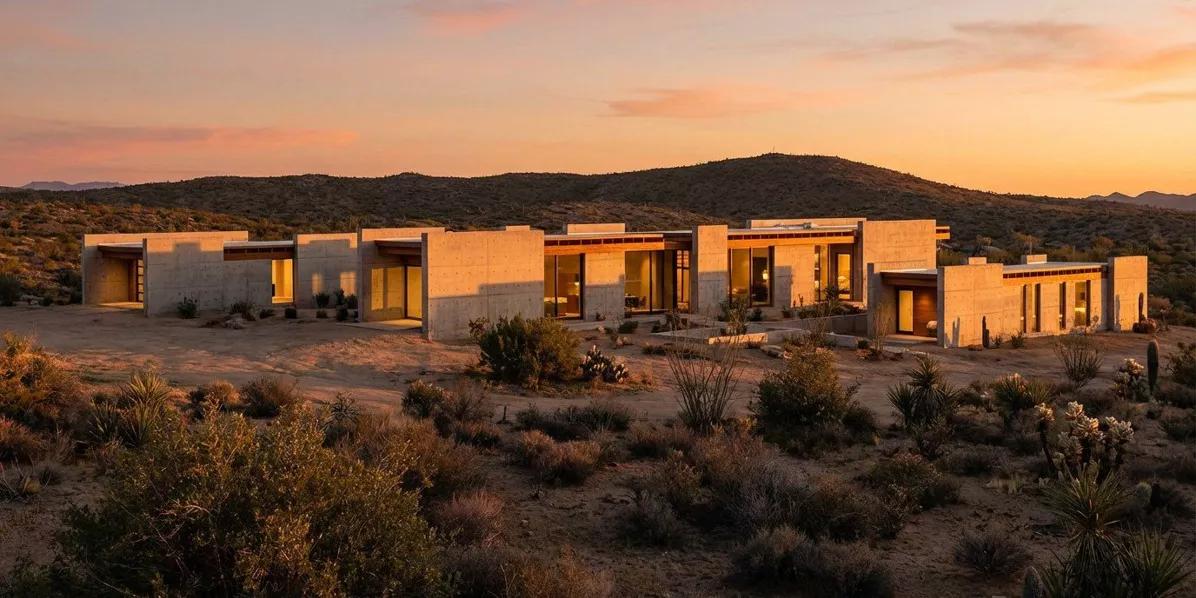
ในบทความเจาะลึกชิ้นนี้ Boyan Petrov ศิลปิน 3D ระดับแนวหน้าจาก Chaos จะมาเผยกลยุทธ์การผสานพลังระหว่าง Enscape และ Veras ให้กลายเป็นหนึ่งเดียวใน Workflow ของคุณ
ร่วมสัมผัสพลังของ AI ที่จะเข้ามาปฏิวัติกระบวนการทำงาน ทั้งการจุดประกายไอเดียสร้างสรรค์อย่างรวดเร็ว (Creative Exploration), การตรวจสอบวัสดุอย่างแม่นยำ และการเติมชีวิตชีวาให้โปรเจกต์ดูสมจริง... โดยที่คุณไม่จำเป็นต้องรอให้โมเดล 3D เสร็จสมบูรณ์ด้วยซ้ำ!
ประเด็นสำคัญ (Key Takeaways):
- ยกระดับความคิดสร้างสรรค์ด้วยความเร็วเหนือชั้น (Rapid Creative Exploration): เปลี่ยนโมเดล Massing ธรรมดาใน Revit ให้กลายเป็นภาพ Mood & Tone ที่สมบูรณ์แบบได้หลายรูปแบบผ่าน Veras ช่วยให้คุณเลือกทิศทางงานที่ใช่ได้ทันใจในไม่กี่วินาที แทนที่จะต้องเสียเวลาปั้นงานนานหลายชั่วโมง
- ยกระดับความแม่นยำของวัสดุด้วย AI: ด้วยฟีเจอร์ Precision material reference ที่ช่วยจดจำและวาง Textures จากภาพต้นแบบได้ทันที ช่วยให้งาน Render ของคุณออกมาตรงปกและตอบโจทย์ความตั้งใจแรกได้ดีที่สุด
- ปลดล็อกความเร็วในการสร้างสรรค์ผลงานด้วย AI Material Generator ที่จะช่วยคุณลดขั้นตอนการทำ Material แบบเดิมๆ ที่แสนยุ่งยาก โดยคุณสามารถสร้างชุดแผนผังวัสดุแบบครบวงจร ทั้ง Diffuse, Normal และ Roughness maps ให้พร้อมใช้งานได้ทันที เพียงใช้ภาพแบนๆ เพียงภาพเดียว (Single Image) ก็สามารถเปลี่ยนพื้นผิวธรรมดาให้มีความลึกและสมจริงขั้นสุด เพิ่มประสิทธิภาพการทำงานให้รวดเร็วและแม่นยำกว่าที่เคย
- เติมเต็มจินตนาการให้พื้นที่ของคุณดูมีชีวิตด้วย Multi-asset Brush จากคลังระดับโลกอย่าง Chaos Cosmos ที่ช่วยให้คุณสามารถ "ระบาย" ต้นไม้และองค์ประกอบสภาพแวดล้อมที่หลากหลายได้อย่างรวดเร็ว ด้วยระบบการกระจายแบบสุ่ม (Randomization) ที่ชาญฉลาด ช่วยเนรมิตผลงานให้ดูสมจริงและเป็นธรรมชาติอย่างเป็นมืออาชีพในพริบตา
- ยกระดับการเล่าเรื่องให้เหนือชั้นด้วย AI (AI-Enhanced Storytelling)
ปิดท้ายการสร้างสรรค์ผลงานอย่างสมบูรณ์แบบด้วยการกลับมาที่ Veras เพื่อปรับแต่งรายละเอียดภาพขั้นสุดท้าย (Final Touch) พร้อมสัมผัสประสบการณ์การสร้าง แอนิเมชันที่ขับเคลื่อนด้วย AI อย่างอัจฉริยะ
Jump to a design phase ข้ามไปยังขั้นตอนการออกแบบ :
- การสร้างแนวคิดเริ่มต้นด้วย AI ใน Veras
- การใช้อ้างอิงวัสดุและสไตล์
- การขัดเกลาผลลัพธ์จาก AI และการแก้ไข
- การเรนเดอร์แบบ Real-time ใน Enscape: แสงและอารมณ์ของภาพ
- การสร้างวัสดุ PBR ด้วย AI
- การปรับแต่งรายละเอียดวัสดุใน Enscape
- การเพิ่มต้นไม้ใบหญ้าและการใช้ Cosmos
- การปรับปรุงภาพขั้นสุดท้ายด้วย AI และแอนิเมชัน
- วงจรแห่งนวัตกรรมอย่างต่อเนื่อง
วันนี้ ผมกำลังสร้างโปรเจกต์สถาปัตยกรรมขึ้นมาใหม่ตั้งแต่ต้น โดยเราจะใช้ Veras ซึ่งเป็นส่วนหนึ่งของชุด Enscape Premium เพื่อสำรวจไอเดียต่าง ๆ อย่างรวดเร็ว จากนั้นจึงย้ายเข้าสู่ Enscape โดยตรงเพื่อปิดงานออกแบบ เมื่อดูจนจบ คุณจะเข้าใจว่าทำไมกระบวนการทำงานที่เชื่อมต่อกันนี้ ถึงเป็นเครื่องมือที่ทรงพลังที่สุดสำหรับสถาปนิก มาเริ่มกันเลย! 🚀
การสร้างแนวคิดเริ่มต้นด้วย AI ใน Veras
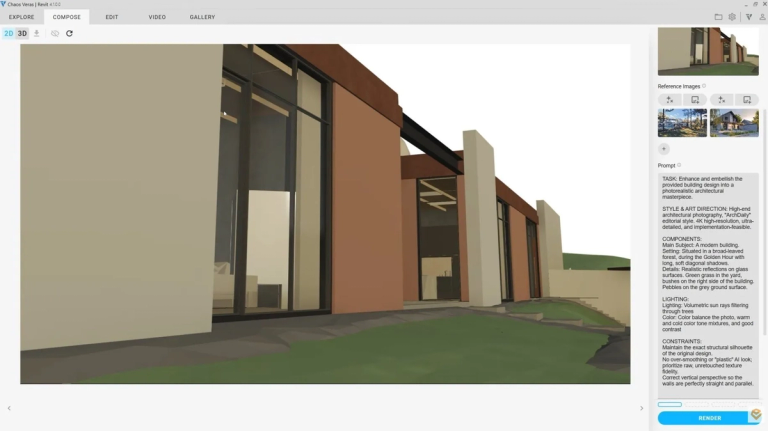
ขั้นแรก เราจะโหลดภาพสกรีนช็อตจากหน้า Viewport เข้าไปยัง Veras เพื่อช่วยในการค้นหาภาพลักษณ์โดยรวมของงาน เราสามารถเปิด Veras ได้จากแถบเครื่องมือของ Chaos โดยทางด้านขวา เราจะเห็นค่าพรีเซ็ต (Presets) ต่าง ๆ ที่ขับเคลื่อนด้วยโมเดล AI Nano Banana เมื่อเราเลือกพรีเซ็ตได้แล้ว ให้ไปที่เมนู Compose เพื่ออัปโหลดภาพอ้างอิงและปรับแต่งคำสั่ง (Prompt) ให้ละเอียดขึ้น
จากจุดนี้ เราสามารถขัดเกลาข้อความเพื่อนำทาง AI ให้ตรงตามความตั้งใจในการออกแบบของเรา โดยใช้ภาพอ้างอิงเป็นตัวกำหนดสไตล์และบรรยากาศ การอัปโหลดภาพอ้างอิงที่สะท้อนถึงอารมณ์ของงานที่เราต้องการ เปรียบเสมือนการวางแผนที่นำทาง (Visual roadmap) ให้ AI เดินตาม เพื่อให้มั่นใจว่าผลลัพธ์สุดท้ายจะสอดคล้องกับวิสัยทัศน์ของเรา
การใช้อ้างอิงวัสดุและสไตล์
เรายังสามารถใช้ พื้นผิว (Textures) เป็นตัวอ้างอิงได้ด้วย โดยการสร้างช่องข้อมูลใหม่ (Slot) และเปลี่ยนโหมดเป็น Material Reference (การอ้างอิงวัสดุ)
ในที่นี้ ได้อัปโหลดพื้นผิวสำหรับผนังคอนกรีตและแผ่นไม้เข้าไป ซึ่งโดยส่วนใหญ่แล้ว AI จะจดจำได้โดยอัตโนมัติว่าวัสดุเหล่านั้นควรจะอยู่ตรงส่วนไหนของงาน แต่เราก็ยังสามารถระบุตำแหน่งการวางวัสดุเจาะจงลงไปใน Prompt (คำสั่งตัวอักษร) ได้เสมอหากจำเป็น
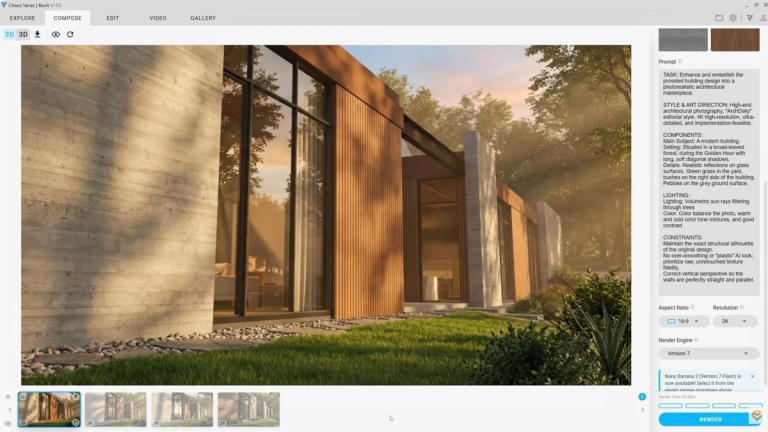
ให้ตั้งค่าความละเอียดไว้ที่ 2K เพื่อความคมชัดของภาพที่ดียิ่งขึ้น และเลือกจำนวนรูปแบบ (Variations) ที่ต้องการสร้าง การสร้างตัวเลือกหลายๆแบบจะช่วยให้เราเปรียบเทียบไอเดียได้อย่างรวดเร็วและเลือกแนวทางที่แข็งแกร่งที่สุดได้ โดยภาพทั้งหมดที่เราเคยสร้างจะถูกเก็บไว้ในแกลเลอรี ซึ่งเราสามารถทำเครื่องหมายเลือกภาพที่ชอบไว้ได้ หลังจากเลือกภาพได้แล้ว ให้จัดการอัปโหลดภาพนั้นเข้าสู่พื้นที่ทำงาน (Workspace) โดยใช้ไอคอนที่มุมด้านล่าง
การขัดเกลาผลลัพธ์จาก AI และการแก้ไข
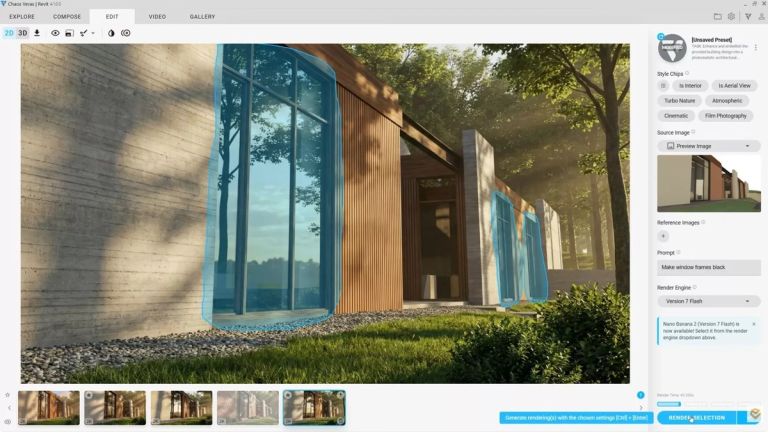
หากต้องการปรับแต่งภาพเพิ่มเติม ให้ไปที่เมนู Edit (แก้ไข) สังเกตว่าในภาพนี้กรอบหน้าต่างถูกสร้างขึ้นมาเป็นวัสดุไม้แทนที่จะเป็นโลหะสีดำ จะใช้เครื่องมือเลือก (Selection tool) เพื่อแยกเฉพาะส่วนกรอบหน้าต่างออกมา และพิมพ์คำอธิบายสิ่งที่ต้องการแก้ไขลงในช่อง Prompt
ในกรณีนี้ จะสร้างผลลัพธ์ออกมาเพียงแบบเดียวครับ Veras คือเครื่องมือที่ช่วยกำหนดอารมณ์ของภาพ (Mood), วัสดุ และแสงสว่างได้อย่างรวดเร็ว ก่อนที่เราจะเริ่มลงมือทำงานในฉาก 3D จริง และเมื่อเราได้ทิศทางของงานภาพที่ชัดเจนแล้ว กลับไปที่ Revit และเปิดใช้งาน Enscape เพื่อขัดเกลาฉากแบบ Real-time กันต่อได้เลย
การเรนเดอร์แบบ Real-time ใน Enscape: แสงและอารมณ์ของภาพ
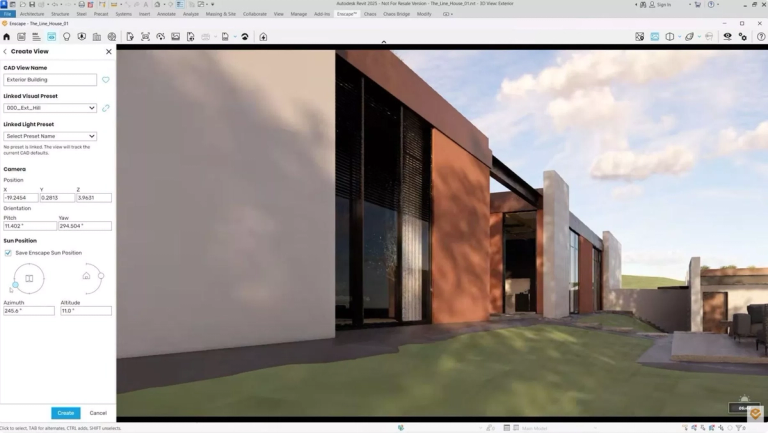
เริ่มกันที่เรื่อง แสง (Lighting) เนื่องจากเป็นหนึ่งในแง่มุมที่สำคัญที่สุดของภาพ ซึ่งเป็นตัวกำหนดอารมณ์ (Mood) และลักษณะปรากฏของวัสดุ โดยให้ไปที่หน้าจัดการมุมมอง (View Manager) เพื่อสร้างมุมมองใหม่ จากจุดนี้เราสามารถตั้งชื่อมุมมอง และสามารถปรับเปลี่ยน ตำแหน่งของดวงอาทิตย์ (Sun's position) ได้ สามารถลดค่าความสูง (Altitude) เพื่อให้ดวงอาทิตย์ลงมาใกล้เส้นขอบฟ้ามากขึ้น เพื่อสร้างเอฟเฟกต์แบบ ช่วงพระอาทิตย์ตก (Sunset effect)
ส่วนการควบคุมค่า Azimuth นั้นมีหน้าที่รับผิดชอบการหมุนของดวงอาทิตย์ในแนวราบ ดังนั้นให้ลองปรับแต่งทั้งสองค่านี้จนกว่าแสงจะตรงกับอารมณ์ในภาพอ้างอิง เมื่อตั้งค่าดวงอาทิตย์เสร็จเรียบร้อยแล้ว อย่าลืมกดบันทึกค่า (Apply) ลงในมุมมองที่เพิ่งสร้างใหม่ เพียงเท่านี้ก็พร้อมที่จะไปต่อในขั้นตอนการสร้างวัสดุ
การสร้างวัสดุ PBR ด้วย AI
แทนที่จะต้องมานั่งสร้างวัสดุเองทีละขั้นตอนตั้งแต่ต้น เราสามารถสร้างวัสดุ PBR (Physically Based Rendering) ที่สมบูรณ์แบบได้ในเวลาเพียงไม่กี่วินาทีด้วย AI Material Generator โดยจะใช้ภาพพื้นผิวอ้างอิงชุดเดิมกับที่ใช้ก่อนหน้านี้(คุณสามารถใช้รูปภาพอะไรก็ได้ที่คุณสร้างขึ้นเองหรือหาจากอินเทอร์เน็ต แต่เพื่อให้ได้ผลลัพธ์ที่ดีที่สุด ควรตรวจสอบให้แน่ใจว่าภาพต้นฉบับนั้นแบนราบและไม่มีความบิดเบี้ยว)
ให้เปิดเครื่องมือ Pattern Utility ขึ้นมา แล้วเลือกพื้นที่ที่ต้องการให้ AI นำไปใช้งาน เราสามารถวางตำแหน่งด้วยมือหรือใช้ระบบ Smart Pattern ซึ่งจะช่วยค้นหาบริเวณที่สามารถทำลายซ้ำ (Tiling) ได้ดีที่สุดให้อัตโนมัติ สุดท้าย ในส่วนการตั้งค่า เราสามารถกำหนดความละเอียดไปที่ 2K แล้วกดปุ่ม Generate ได้เลย
ภายในไม่กี่วินาที ระบบจะสร้างทั้งพื้นผิว Diffuse (สีหลัก) ที่ต่อลายได้, Normal Map (ความนูน) และ Roughness Map (ความขรุขระ/มันวาว) พร้อมกับภาพตัวอย่างให้ทันที
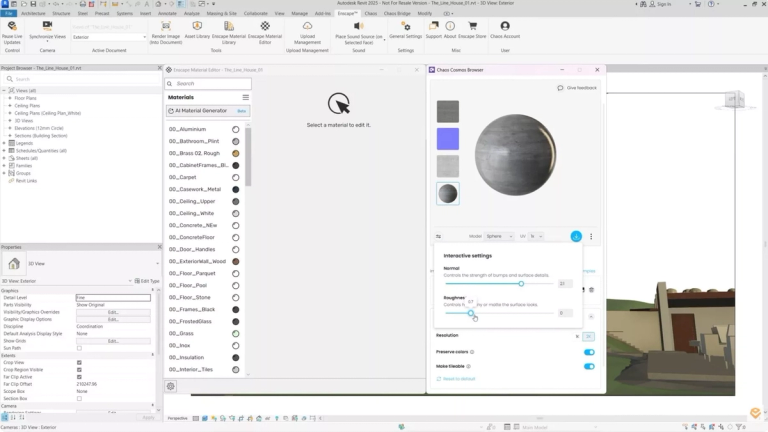
ทางด้านซ้ายมือ เราจะพบกับการตั้งค่าแบบโต้ตอบ (Interactive settings) เพื่อใช้ปรับค่าความเข้ม (Intensity), ค่าความนูน (Normal map) และความขรุขระ (Roughness) ของวัสดุ นอกจากนี้เรายังสามารถเปลี่ยนโมเดลตัวอย่าง (Preview model) ให้เป็นรูปทรงกล่องหรือทรงกระบอก ซึ่งสามารถหมุนดูภายในมุมมองได้ด้วย
นอกจากนี้ เรายังสามารถทดสอบดูว่าวัสดุจะมีลักษณะอย่างไรเมื่อปรับค่าการปูลายซ้ำ (Tiling) ที่แตกต่างกัน จากนั้นให้ดาวน์โหลดวัสดุและตั้งชื่อให้เรียบร้อย ซึ่งตัววัสดุจะถูกนำเข้าสู่คลังโปรเจกต์ (Project library) ของ Enscape ให้โดยอัตโนมัติ ทีนี้เราลองนำวัสดุนี้ไปแปะลงบนผนังและดูผลลัพธ์กัน
การปรับแต่งรายละเอียดวัสดุใน Enscape
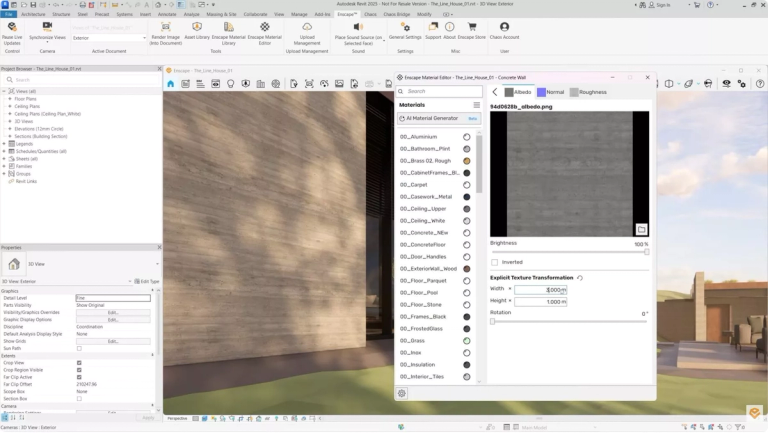
เปิด Enscape ขึ้นมาอีกครั้งเพื่อดูผลลัพธ์ หากคุณจำเป็นต้องปรับแต่งพื้นผิว (Texture) คุณสามารถทำได้โดยตรงใน Enscape Material Editor ซึ่งในตอนนี้ ขนาดสเกลของวัสดุดูจะเล็กเกินไป โดยเมื่อเราเปิดส่วนของ Texture ขึ้นมา เราจะสามารถเข้าถึงการตั้งค่าการปูลายซ้ำ (Tiling settings) ได้ ซึ่งค่าที่สูงขึ้นจะช่วยขยายสเกลของพื้นผิวให้ใหญ่ขึ้น ส่วนค่าที่ต่ำลงจะทำให้ลายละเอียดและถี่ขึ้น
หลังจากตั้งค่าสเกลตามที่ต้องการแล้ว อย่าลืมเปิดตัวเลือก 'Use Albedo Texture Values' ทั้งในส่วนของ Normal และ Roughness textures เพื่อให้สเกลของพื้นผิวทุกตัวมีขนาดที่สอดคล้องและเท่ากัน เมื่อแสงและวัสดุลงตัวเรียบร้อยแล้ว เราก็สามารถเริ่มเพิ่มต้นไม้ใบหญ้าเพื่อเติมชีวิตชีวาให้กับฉากได้เลย
การเพิ่มต้นไม้ใบหญ้าและการใช้ Cosmos
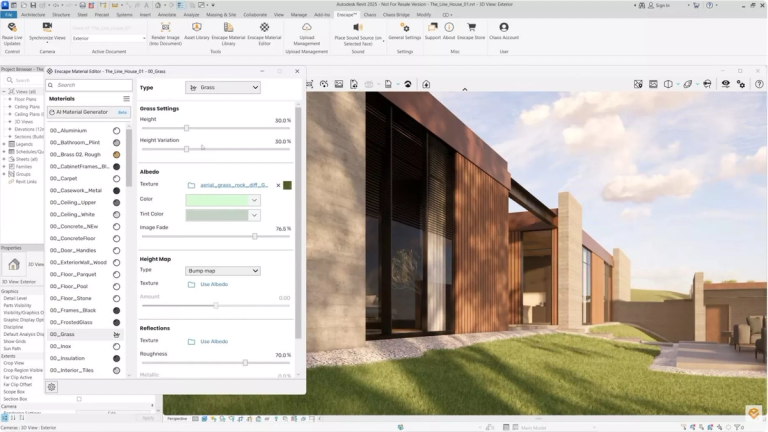
เริ่มด้วยการ เพิ่มหญ้า ลงบนพื้นดินกัน ในหน้า Enscape Material Editor ให้เปิดวัสดุที่เราใช้กับพื้นดินขึ้นมา แล้วเปลี่ยนประเภทของวัสดุ (Material type) จาก Generic (ทั่วไป) ให้เป็น Grass (หญ้า)
ทันทีที่เปลี่ยน พื้นผิวทั้งหมดจะถูกปกคลุมด้วยหญ้า และในส่วนของการตั้งค่าวัสดุ เรายังมีตัวเลือกสำหรับปรับแต่ง ความสูง (Height) และ ความหลากหลาย (Variation) ของต้นหญ้าได้อีกด้วย
ทีนี้เรามาเพิ่มพุ่มไม้และต้นไม้จากคลัง Cosmos กัน เริ่มจากเปิดคลังโมเดล (Asset Library) ขึ้นมา แล้วเลือกการวางแบบหลายชิ้น (Multi-asset placement) โดยที่ด้านล่างให้เลือกเป็นตัวเลือกแปรงระบาย (Brush) ซึ่งในหน้า Viewport เราจะเห็นขนาดตัวอย่างของแปรง ถ้าขนาดแปรงใหญ่หรือเล็กเกินไป เราสามารถปรับเปลี่ยนได้ด้วยแถบสไลด์
เมื่อเข้าไปที่คลัง Cosmos เราจะมีโมเดลที่หลากหลายมากให้เลือกใช้ เข้าไปที่หมวดหมู่ดาวน์โหลดและเลือกพุ่มไม้ 2 แบบที่เลือกไว้ล่วงหน้า โดยโมเดลที่เราเลือกจะแสดงขึ้นที่เมนูด้านล่าง จากนั้นให้ระบายลงไปบนพื้นโดยตรงเพื่อวางตำแหน่งได้เลย หากคุณต้องการแก้ไขพื้นที่บางส่วนของพุ่มไม้ คุณสามารถใช้เครื่องมือยางลบ (Eraser tool) เพื่อลบโมเดลออกได้
ในการตั้งค่าการกระจาย (Distribution settings) คุณสามารถปรับเปลี่ยนความหนาแน่น (Density) ของโมเดลที่กระจายตัวอยู่เพื่อให้เหมาะสมกับความต้องการของคุณ เมื่อเสร็จเรียบร้อยแล้ว ให้กดเลือกยืนยันตำแหน่งและบันทึกการเปลี่ยนแปลง และด้วยวิธีการเดียวกันนี้ เราสามารถเพิ่มต้นไม้ใหญ่ไปรอบ ๆ ตัวอาคารได้
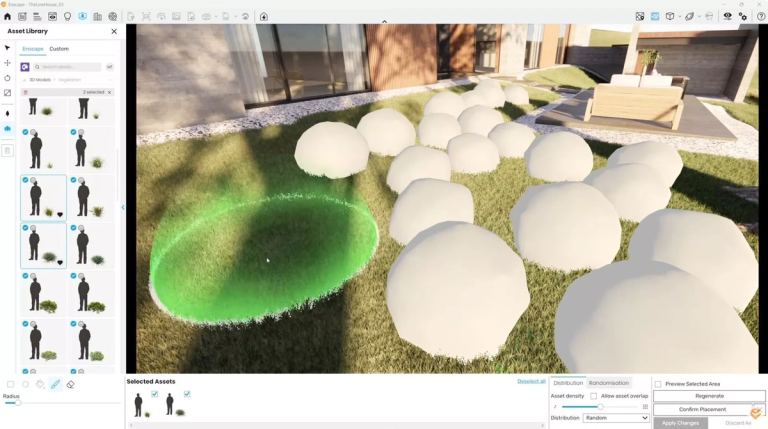
ในแผงการสุ่ม (Randomization panel) เรามีตัวเลือกในการปรับสเกล (Scaling) เล็กน้อยเพื่อให้เกิดความหลากหลายมากขึ้น ส่วนในตัวเลือกการเอียง (Tilting) เราจะทำให้ต้นไม้เอียงไปในทิศทางต่าง ๆ แบบสุ่ม ซึ่งการเพิ่มความไม่แน่นอนนี้จะช่วยสร้างภาพลักษณ์และความรู้สึกที่ดูสมจริงมากยิ่งขึ้น
การปรับปรุงภาพขั้นสุดท้ายด้วย AI และแอนิเมชัน
(Final AI enhancements and animation)
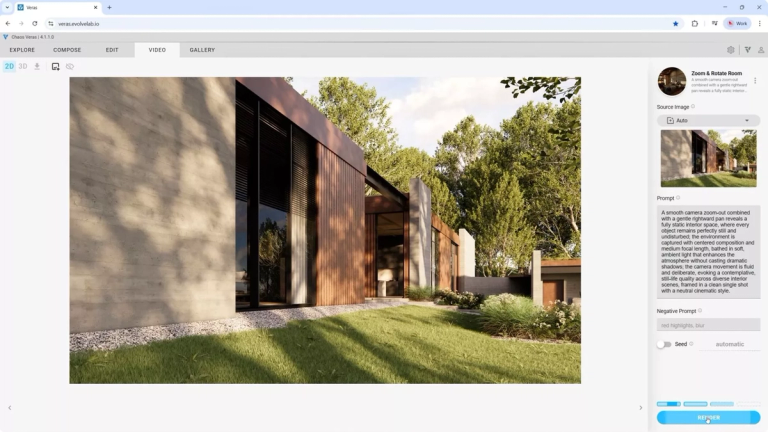
เมื่อจัดฉากเสร็จสมบูรณ์แล้ว เราสามารถกลับไปที่ Veras เพื่อทำการปรับแต่งขั้นสุดท้าย ซึ่งถือเป็นการปิดลูปการทำงานระหว่างการพัฒนาแนวคิดด้วย AI ไปสู่การทำภาพ Perspective ที่พร้อมใช้งานจริง เราสามารถอัปโหลดภาพสกรีนช็อตจาก Enscape ได้โดยตรง แต่ผมแนะนำให้เรนเดอร์ภาพคุณภาพสูงออกมาก่อน เพราะจะช่วยให้ได้ค่าคอนทราสต์และความคมชัดของพื้นผิวที่ดีกว่า หลังจากนั้นจึงค่อยอัปโหลดภาพนั้นเข้า Veras ด้วยตัวเอง เพราะภาพต้นฉบับที่มีคุณภาพสูงกว่าจะส่งผลให้ AI ประมวลผลลัพธ์ออกมาได้ดียิ่งขึ้น
เปิดไปที่ เมนูวิดีโอ (Video menu) เพื่อใช้งานพรีเซ็ตที่ออกแบบมาเพื่อ สร้างแอนิเมชัน จากภาพนิ่งเพียงภาพเดียว พรีเซ็ตนี้ใช้สำหรับการเปลี่ยนผ่านระหว่างฤดูร้อนไปสู่ฤดูหนาว แต่เราสามารถเปลี่ยนคำสำคัญ (Keywords) และตั้งค่าให้เปลี่ยนเป็นฤดูอื่นได้ เช่น ฤดูใบไม้ร่วง และในระหว่างที่ระบบกำลังประมวลผล ผมจะเลือกพรีเซ็ตอื่นที่จะช่วยสร้างการเคลื่อนกล้องแบบง่าย ๆ เพิ่มเติม
วงจรแห่งนวัตกรรมอย่างต่อเนื่อง (Continuous loop of innovation)
ด้วยการผสมผสานความเร็วในการสร้างสรรค์ของ Veras เข้ากับความแม่นยำแบบ Real-time ของ Enscape กระบวนการออกแบบจึงกลายเป็นวงจรแห่งนวัตกรรมที่ต่อเนื่อง แทนที่จะเป็นเพียงขั้นตอนที่แยกจากกัน กระบวนการทำงานที่เชื่อมต่อกันนี้ช่วยให้คุณสำรวจไอเดียได้มากขึ้น ขัดเกลารายละเอียดได้แม่นยำยิ่งขึ้น และท้ายที่สุดคือสามารถนำเสนอเรื่องราวที่น่าดึงดูดใจให้กับลูกค้าได้ดียิ่งกว่าเดิม
หากคุณพร้อมที่จะเร่งความเร็วให้กับโปรเจกต์ของคุณเอง แพ็กเกจ Enscape Premium มีชุดเครื่องมือครบครันแบบเดียวกับที่ใช้ในโปรเจกต์นี้ เพื่อช่วยให้คุณออกแบบได้ดีขึ้นและเร็วขึ้น
Boyan Petrov

Boyan เป็นศิลปิน 3D ที่มีความหลงใหลในการสร้างสรรค์งานสถาปัตยกรรมและงาน VFX ที่สามารถถ่ายทอดเรื่องราวได้ เขาจบการศึกษาจากมหาวิทยาลัย Saxion ประเทศเนเธอร์แลนด์ โดยเชี่ยวชาญด้านการออกแบบเกม (Game Designer) ในเวลาว่างเขาชอบเล่นกีตาร์และฝึกหันคะมำ (ทำหกสูง) แต่ไม่ได้ทำทั้งสองอย่างพร้อมกันนะ